PIXNET Logo登入

更高境界.願景

跳到主文

每天都活在更高的境界當中.活出自己的願景

部落格全站分類:生活綜合

  • 相簿
  • 部落格
  • 留言
  • 名片
  • 6月 28 週日 200916:57
  • 關閉螢幕小程式

如果你是使用筆電,又跟我一樣電腦沒有什麼方便的快速鍵可以關閉螢幕的話可以使用一下這個小工具...
執行後會直接關閉螢幕電源/背光,動一下滑鼠或是按個鍵盤就會回復。
為什麼我會需要這個小工具呢?
(繼續閱讀...)
文章標籤

texhello 發表在 痞客邦 留言(5) 人氣(13,211)

  • 個人分類:免費軟體
▲top
  • 8月 16 週六 200822:08
  • 微軟的EWF影子系統


網路上看到的..看起來不錯..
點子很好玩不過缺點很多..有空來想想怎麼玩比較好玩.. XD


我知道消息全世界的瀏覽器至今已經無法防駭客了
入侵新技術已經太強了 至今連微軟也沒辦法

所以你不得不用此軟體喔!!! 聽我說用此軟體就沒錯!!!
*打敗所有系統還原軟體*
只能保護C槽 百分百無毒狀態
EWF(Enhanced Write Filter,增強型寫入過濾器)是XP Embedded嵌入式系統中的一個強大組件,它被稱為微軟牌的「影子系統」,不僅可以保護作業系統不中毒,讓硬碟減少損耗,也可加快你的系統,尤其當硬碟讀取寫入速度不快時最為明顯,可謂雙效合一的好功能!
目前電腦系統的瓶頸,正是卡在最末端的硬碟機I/O效能,而EWF把硬碟讀取轉移到RAM上便能達到加速效果。 而由於系統核心是在記憶體中執行,無論突然斷電、震動或是病毒入侵都不會對系統造成傷害,因為任何的變更都是在暫存的記憶體中執行,並未寫入硬碟之中,重 開機(斷電)後不會留下痕跡,一切都回覆原狀,所以即使中毒也沒有關係。而需要將變更的內容寫入儲存裝置時,也可暫時解除EWF保護,等寫入完成再變成唯 讀系統。
▲EWF的工作原理,就是把系統的變動都記錄在RAM上,而不寫入硬碟(除非使用者要求),所以能讓XP變成防寫的狀態。但是如果RAM本身不足夠的話,對於效能會有反效果。
※EWF的應用方式簡介
EWF是什麼?簡單的說它就是讓磁碟變成「唯讀」、「防寫」狀態。EWF可以安裝在一般的硬碟上,讓你目前的作業系統變成唯讀保護;而你也可以利用多重開機工具,先在硬碟裡裝上第二個XP系統,再把EWF裝在這個系統上,如此一來即能保有平常工作用的系統,又有第二個分身影子系統做為測試環境。
當然囉,你也可以先把XP安裝在USB隨身碟上,並且設定讓它可在任何電腦上開機運作,然後再加上EWF,於是這支可攜式的XP隨身碟就會變成超強的救援工具,即使拿到其它電腦去開機、救檔,也不怕隨身碟裡的系統中毒或被更改。
不過把XP上裝了EWF後,預設都會禁止寫入檔案到系統裡頭,如果像防毒軟體要更新定義檔、或是你想永久安裝某個軟體進去時該怎麼辦?放心,EWF也可透過指令暫時解除保護,把記憶體的內容真正存入系統之中,非常具有彈性。
※Note:
一般不會將自己平時工作用的系統裝上EWF,否則不小心你打的報告作業都沒有真正存檔。所以裝在第二個系統、或裝在USB XP隨身碟上是最好的應用。
而尤其,當XP系統裝在隨身碟上時,一般隨身碟的平均寫入速度都只有10MB/s或更低,會拖慢電腦整體效能。筆者實驗的2GB隨身碟由於寫入速度只有4MB/s,XP在上面的運行速度慘不忍睹。而藉由EWF元件可以讓隨身碟開機後把XP核心都載入到記憶體裡頭,透過減少硬碟寫入來保護硬碟、加快速度。這是在USB隨身碟、或CF卡上安裝作業系統的玩家必備的好工具,像EeePC就可以這樣應用,把XP裝在記憶卡又不拖慢速度。
安裝步驟:
雙擊setup.bat進行安裝 安裝完成系統會自動重啟
雙擊TRUN ON.bat進行安裝 安裝完成系統會自動重啟 重啟後進入系統就可以使用EWF保護了
查看EWF是否有正常運作:
可在[開始]->[執行] 輸入cmd  輸入ewfmgr c:可以看到EWF使用RAM,保護狀態為Enabled
(如果顯示為disable則是禁用狀態,請檢查上述操作是否有誤),
保護的分區是C盤,EWF所有寫入操作重定向到內存
把數據(對系統分區所作的所有動作)寫入被EWF保護的分區:
當這次開機後所有對系統分區(C槽)動作是你認為OK的 請在關機前雙擊save.bat
以下是對於防毒軟體的升級 所做的範例:
進入系統後,立刻上網升級病毒庫,升級後按save.bat,系統重新啟動。
這樣在下次進入系統之前,EWF會把升級了的病毒庫數據寫入C槽。
取消EWF影子系統的保護:
雙擊TRUN OFF.bat 可取消EWF影子系統
下載點
(繼續閱讀...)
文章標籤

texhello 發表在 痞客邦 留言(8) 人氣(47,252)

  • 個人分類:免費軟體
▲top
  • 12月 27 週四 200714:36
  • 電腦開機的過程(轉)

打開電源啟動機器幾乎是電腦愛好者每天必做的事情,面對螢幕上出現的一幅幅啟動畫面,我們一點兒也不會感到陌生,但是,電腦在顯示這些啟動畫面時都做了些什麼工作呢?相信有的朋友還不是很清楚,本文就來介紹一下從打開電源到出現Windows的藍天白雲時,電腦到底都幹了些什麼事情。 
   首先讓我們來瞭解一些基本概念。第一個是大家非常熟悉的BIOS(基本輸入輸出系統),BIOS是直接與硬體打交道的底層代碼,它為作業系統提供了控制硬體設備的基本功能。BIOS包括有系統BIOS(即常說的主板BIOS)、顯卡BIOS和其他設備(例如IDE控制器、SCSI卡或網卡等)的BIOS,其中系統BIOS是本文要討論的主角,因為電腦的啟動過程正是在它的控制下進行的。BIOS一般被存放在ROM(唯讀存儲晶片)之中,即使在關機或掉電以後,這些代碼也不會消失。 
   第二個基本概念是記憶體的位址,我們的機器中一般安裝有32MB、64MB或128MB記憶體,這些記憶體的每一個位元組都被賦予了一個位址,以便CPU訪問記憶體。32MB的地址範圍用十六進位數表示就是0~1FFFFFFH,其中0~FFFFFH的低端1MB記憶體非常特殊,因為最初的8086處理器能夠訪問的記憶體最大只有1MB,這1MB的低端640KB被稱為基本記憶體,而A0000H~BFFFFH要保留給顯示卡的顯存使用,C0000H~FFFFFH則被保留給BIOS使用,其中系統BIOS一般佔用了最後的64KB或更多一點的空間,顯卡BIOS一般在C0000H~C7FFFH處,IDE控制器的BIOS在C8000H~CBFFFH處。
第一步: 當我們按下電源開關時,電源就開始向主板和其他設備供電,此時電壓還不太穩定,主板上的控制晶片組會向CPU發出並保持一個RESET(重置)信號,讓CPU內部自動恢復到初始狀態,但CPU在此刻不會馬上執行指令。當晶片組檢測到電源已經開始穩定供電了(當然從不穩定到穩定的過程只是一瞬間的事情),它便撤去RESET信號(如果是手工按下電腦面板上的Reset按鈕來重啟機器,那麼鬆開該按鈕時晶片組就會撤去RESET信號),CPU馬上就從位址FFFF0H處開始執行指令,從前面的介紹可知,這個地址實際上在系統BIOS的地址範圍內,無論是Award BIOS還是AMI BIOS,放在這裏的只是一條跳轉指令,跳到系統BIOS中真正的啟動代碼處。 
  第二步: 系統BIOS的啟動代碼首先要做的事情就是進行POST(Power-On Self Test,加電後自檢),POST的主要任務是檢測系統中一些關鍵設備是否存在和能否正常工作,例如記憶體和顯卡等設備。由於POST是最早進行的檢測過程,此時顯卡還沒有初始化,如果系統BIOS在進行POST的過程中發現了一些致命錯誤,例如沒有找到記憶體或者記憶體有問題(此時只會檢查640K常規記憶體),那麼系統BIOS就會直接控制喇叭發聲來報告錯誤,聲音的長短和次數代表了錯誤的類型。在正常情況下,POST過程進行得非常快,我們幾乎無法感覺到它的存在,POST結束之後就會調用其他代碼來進行更完整的硬體檢測。 
   第三步: 接下來系統BIOS將查找顯卡的BIOS,前面說過,存放顯卡BIOS的ROM晶片的起始位址通常設在C0000H處,系統BIOS在這個地方找到顯卡BIOS之後就調用它的初始化代碼,由顯卡BIOS來初始化顯卡,此時多數顯卡都會在螢幕上顯示出一些初始化資訊,介紹生産廠商、圖形晶片類型等內容,不過這個畫面幾乎是一閃而過。系統BIOS接著會查找其他設備的BIOS程式,找到之後同樣要調用這些BIOS內部的初始化代碼來初始化相關的設備。 
   第四步: 查找完所有其他設備的BIOS之後,系統BIOS將顯示出它自己的啟動畫面,其中包括有系統BIOS的類型、序列號和版本號等內容。 
   第五步: 接著系統BIOS將檢測和顯示CPU的類型和工作頻率,然後開始測試所有的RAM,並同時在螢幕上顯示記憶體測試的進度,我們可以在CMOS設置中自行決定使用簡單耗時少或者詳細耗時多的測試方式。 
   第六步: 記憶體測試通過之後,系統BIOS將開始檢測系統中安裝的一些標準硬體設備,包括硬碟、CD-ROM、串口、並口、軟盤機等設備,另外絕大多數較新版本的系統BIOS在這一過程中還要自動檢測和設置記憶體的定時參數、硬碟參數和訪問模式等。 
   第七步: 標準設備檢測完畢後,系統BIOS內部的支援即插即用的代碼將開始檢測和配置系統中安裝的即插即用設備,每找到一個設備之後,系統BIOS都會在螢幕上顯示出設備的名稱和型號等資訊,同時為該設備分配中斷、DMA通道和I/O埠等資源。 
   第八步: 到這一步為止,所有硬體都已經檢測配置完畢了,多數系統BIOS會重新清屏並在螢幕上方顯示出一個表格,其中概略地列出了系統中安裝的各種標準硬體設備,以及它們使用的資源和一些相關工作參數。 
   第九步: 接下來系統BIOS將更新ESCD(Extended System Configuration Data,擴展系統配置資料)。ESCD是系統BIOS用來與作業系統交換硬體配置資訊的一種手段,這些資料被存放在CMOS(一小塊特殊的RAM,由主板上的電池來供電)之中。通常ESCD資料只在系統硬體配置發生改變後才會更新,所以不是每次啟動機器時我們都能夠看到「Update ESCD… Success」這樣的資訊,不過,某些主板的系統BIOS在保存ESCD資料時使用了與Windows 9x不相同的資料格式,於是Windows 9x在它自己的啟動過程中會把ESCD資料修改成自己的格式,但在下一次啟動機器時,即使硬體配置沒有發生改變,系統BIOS也會把ESCD的資料格式改回來,如此迴圈,將會導致在每次啟動機器時,系統BIOS都要更新一遍ESCD,這就是為什麼有些機器在每次啟動時都會顯示出相關資訊的原因。 
   第十步: ESCD更新完畢後,系統BIOS的啟動代碼將進行它的最後一項工作,即根據用戶指定的啟動順序從軟碟、硬碟或光碟機啟動。以從C盤啟動為例,系統BIOS將讀取並執行硬碟上的主引導記錄,主引導記錄接著從分區表中找到第一個活動分區,然後讀取並執行這個活動分區的分區引導記錄,而分區引導記錄將負責讀取並執行IO.SYS,這是DOS和Windows 9x最基本的系統文件。Windows 9x的IO.SYS首先要初始化一些重要的系統資料,然後就顯示出我們熟悉的藍天白雲,在這幅畫面之下,Windows將繼續進行DOS部分和GUI(圖形用戶介面)部分的引導和初始化工作。 
   如果系統之中安裝有引導多種作業系統的工具軟體,通常主引導記錄將被替換成該軟體的引導代碼,這些代碼將允許用戶選擇一種作業系統,然後讀取並執行該作業系統的基本引導代碼(DOS和Windows的基本引導代碼就是分區引導記錄)。   上面介紹的便是電腦在打開電源開關(或按Reset鍵)進行冷啟動時所要完成的各種初始化工作,如果我們在DOS下按Ctrl+Alt+Del組合鍵(或從Windows中選擇重新啟動電腦)來進行熱啟動,那麼POST過程將被跳過去,直接從第三步開始,另外第五步的檢測CPU和記憶體測試也不會再進行。我們可以看到,無論是冷啟動還是熱啟動,系統BIOS都一次又一次地重復進行著這些我們平時並不太注意的事情,然而正是這些單調的硬體檢測步驟為我們能夠正常使用電腦提供了基礎。
(繼續閱讀...)
文章標籤

texhello 發表在 痞客邦 留言(0) 人氣(18,173)

  • 個人分類:免費軟體
▲top
  • 12月 26 週三 200714:02
  • 不用安裝的無蝦米輸入法 - 偽‧蝦米

很多人跟我一樣是使用無蝦米輸入法..
不過這個許多人使用的輸入法以前在一些受限制的電腦上沒有權限安裝,造成了許多的麻煩..
不過在我找到了偽蝦米後一切都解決了~~~
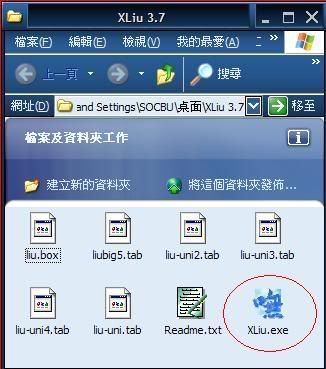
偽‧蝦米是一個不用安裝的無蝦米輸入法,我個人覺得他比原來的無蝦米輸入法更好用上許多,因此我寄了一份到自己的信箱裡面,不管到哪邊要用就收個信就行了..原作者的網站上的介紹如下:

什麼是 "偽.蝦米"?
(繼續閱讀...)
文章標籤

texhello 發表在 痞客邦 留言(6) 人氣(50,198)

  • 個人分類:免費軟體
▲top
  • 12月 25 週二 200714:15
  • 解決惱人的隨身碟病毒 (kavo)

最近工作的關係處理了許許多多的病毒感染電腦..
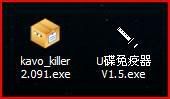
但是這些電腦這陣子通通都是中同一種病毒,那就是kavo病毒。
kavo是一種隨身碟病毒,目前的防毒軟體還沒有辦法有效的把它清除只能出現警報(有的會一直出現警報但是殺不完)。症狀有下面幾個:
1.不用說,當然就是防毒軟體跳出警報,然後殺都殺不完(因為會一直再生,防毒軟體沒有殺掉病毒主檔)。
2.被感染的磁碟機或是隨身碟從我的電腦打不開,總是會跳出自動執行的選單來。要用檔案總管才能開。
(繼續閱讀...)
文章標籤

texhello 發表在 痞客邦 留言(0) 人氣(1,189)

  • 個人分類:免費軟體
▲top
1

個人資訊

texhello
暱稱:
texhello
分類:
生活綜合
好友:
累積中
地區:

文章分類

toggle 桌球 (3)
  • 技術文章 (16)
  • 桌球記事 (25)
  • 動作示範 (8)
toggle 程式設計 (1)
  • Java EE (1)
toggle 好用軟體 (2)
  • 免費軟體 (5)
  • 綠色軟體(免安裝) (2)
toggle 孔雀魚 (2)
  • 孔雀魚基本常識 (1)
  • 基本養殖 (2)
  • 電腦技巧與心得 (36)
  • 生活記趣 (4)
  • 心靈 (2)
  • 未分類文章 (1)

近期文章

  • 出乎預料的颱風
  • 超空蝕效應潛艇終於要成真?
  • 終於看了變形金鋼2
  • 小玻仔~ 安心上路,要好好生活嘿~ 有一天會去找妳的~
  • 鴻海操不操?
  • JSF
  • 關閉螢幕小程式
  • Google Chrome - 直接去搜尋的網址 (好手氣)
  • Google Chrome 熱鍵整理
  • Google chrome - google 的新瀏覽器

熱門文章

  • (3,300)換了新的膠皮~
  • (3,304)Bryce Speed 試用心得
  • (17,877)建立正確的弧圈球觀念
  • (3,850)拉好正手弧圈球的重要關鍵
  • (1,253)用身體去找球,借步法求平衡
  • (2,597)談劈長
  • (6,271)練習弧圈要點 (轉自博乒乓)
  • (50,198)不用安裝的無蝦米輸入法 - 偽‧蝦米
  • (18,173)電腦開機的過程(轉)
  • (2,185)最近的打球心得 - 放鬆、反手弧圈

文章搜尋

誰來我家

參觀人氣

  • 本日人氣:
  • 累積人氣: